IrfanView 多機能画像ビューワ
PC元気COM
探し物はここにキーワードを入れて検索してくださいね~
IrfanView
多機能画像ビューワ
・IrfanViewの紹介
・IrfanViewでサムネイル
・IrfanViewで文字の挿入
IrfanViewで表示させた画像ファイルに文字を挿入してみます。
さらにもとのファイル形式以外で形式を指定して保存します。
全画面表示
画像が表示された状態で、Enterキーを押すと、全画面表示になります。 解除するときは、Enter キーをもう一度押すと解除されます
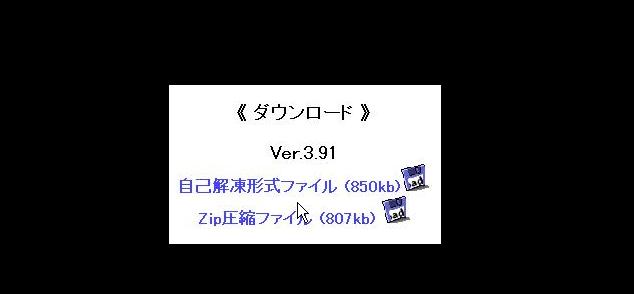
Enterキーで全画面表示になります。
文字を入力する
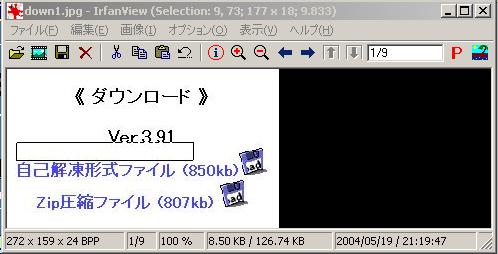
文字を挿入したい位置をドラッグアンドドロップで選択します。
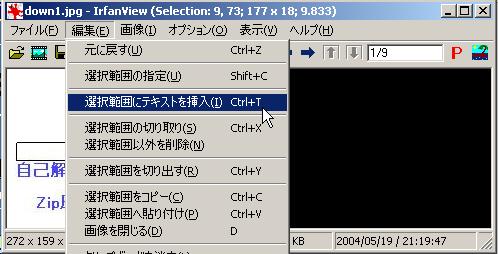
編集 → 選択範囲にテキストを挿入
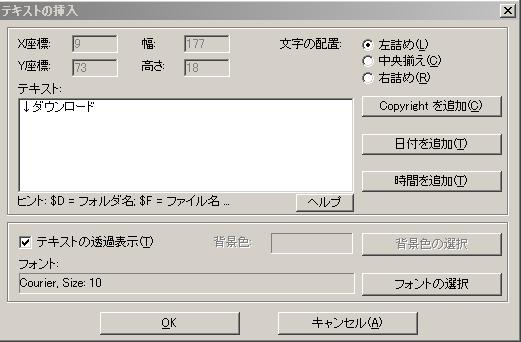
テキストの挿入ダイアログが表示されます。
フォントの大きさ、色などを選択したいときは、フォントの選択をクリックします。
挿入したいテキストを入力し、OK ボタンを押します。
フォントの大きさ、色などを選択したいときは、フォントの選択をクリックします。
挿入したいテキストを入力し、OK ボタンを押します。
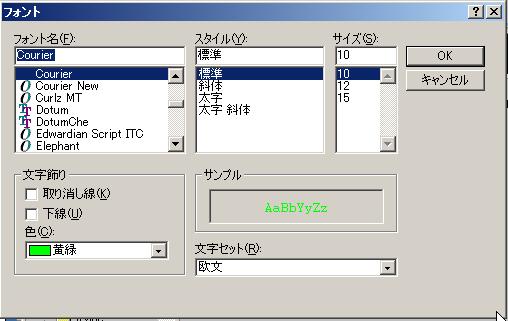
フォントの選択ダイアログが開きました。
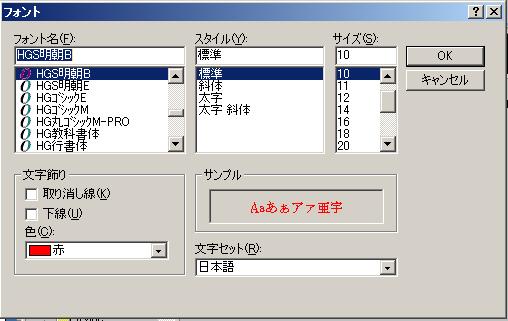
左の例のように、好みの設定にします。よかったらOKをクリックします。
ダイアログが閉じます。
テキストの入力も完了したら、さらにOKを押します。
ダイアログが閉じます。
テキストの入力も完了したら、さらにOKを押します。
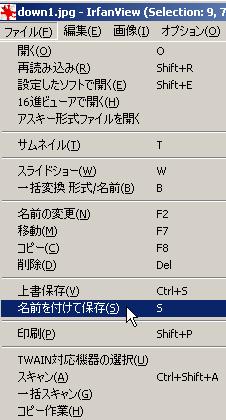 以上の変更を新規で保存したい時は、かならず、名前をつけて保存を選びます。
上書き保存をすると、もとの画像がなくなるので注意してください。
形式を指定して保存
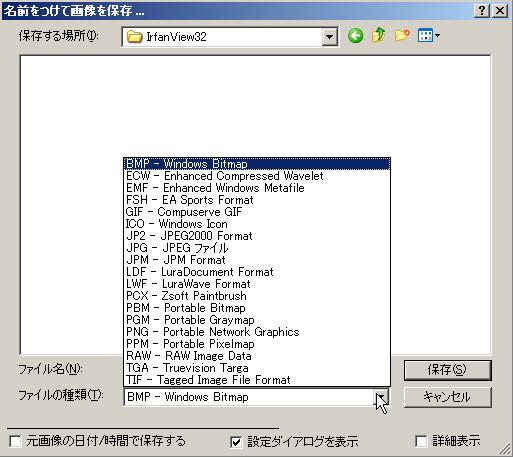
保存する形式をえらびます。簡単に形式を変えて保存できるのが便利です。
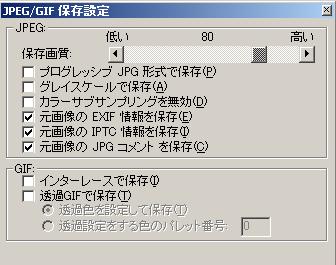 指定した形式にあった、保存背手地画面が現れます。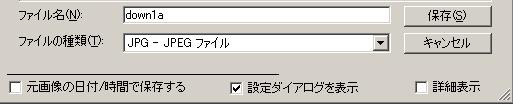
名前をつけて保存します。
おすすめコンテンツ
© 2003–2015PC元気COM