Egg Explorerを図解。~タブ切り替え型ファイラー
PC元気COM
探し物はここにキーワードを入れて検索してくださいね~
Egg Explorer
タブ切り替え型ファイラー左側のツリービューにはExplore同様、フォルダがツリー形式で表示されています。
お気に入りの登録と編集
フォルダツリーのフォルダをクリックすれば、そのフォルダの中身が右側のリストビューに表示されます。
しかし、階層の深いところにあるフォルダを開くのはいくらツリーとはいえ不便です。
そこで、EggExploreのお気に入りに登録しておきます。
お気に入りには、ユーザーがEgg Explorerから開きたいファイルを登録することができます。
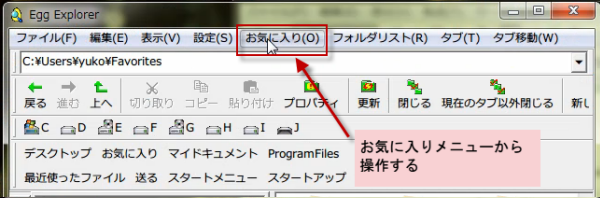
しかし、階層の深いところにあるフォルダを開くのはいくらツリーとはいえ不便です。
そこで、EggExploreのお気に入りに登録しておきます。
お気に入りには、ユーザーがEgg Explorerから開きたいファイルを登録することができます。
お気に入りのメニューには、お気に入りに追加やお気に入りの編集があります。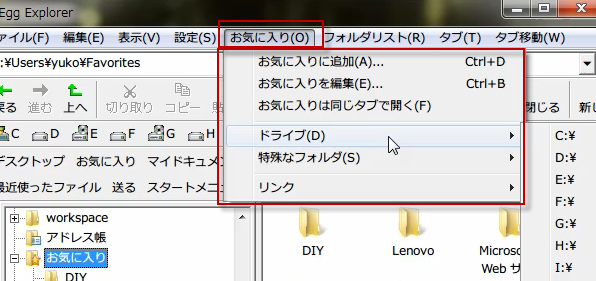
お気入り編集をクリックしてみましょう。
最初は、デフォルトで一般的に有用なフォルダが、リンク下に登録されています。
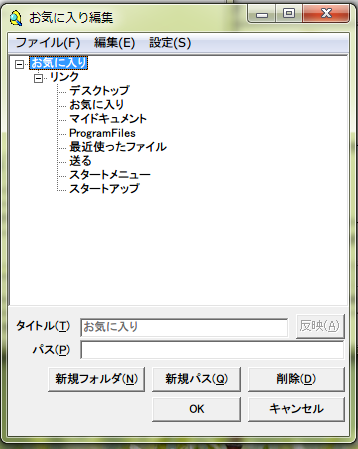
最初は、デフォルトで一般的に有用なフォルダが、リンク下に登録されています。
よく使うフォルダを登録しましょう。
目的のフォルダをEggexploreで開きます。
続いて、メニューから、「お気に入り」→「お気に入りに追加」を選択してください。
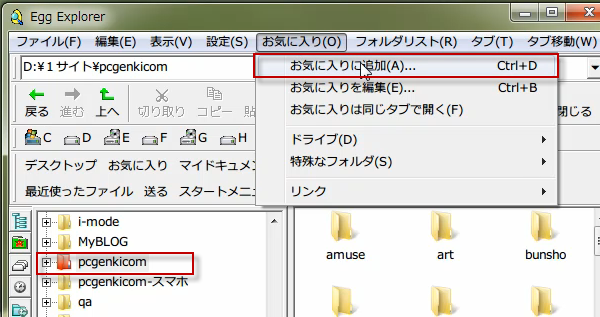
目的のフォルダをEggexploreで開きます。
続いて、メニューから、「お気に入り」→「お気に入りに追加」を選択してください。
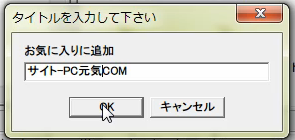 デフォルトでは、タイトルはフルパスですが、わかりやすいタイトルに変更できます。
このままの名前でよければOKを
名前を変更したいときは、タイトルを記入します。
追加したフォルダがお気に入りに表示されています。
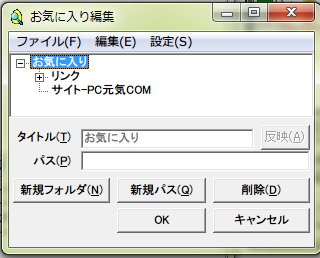
お気に入りの編集
お気に入りフォルダもたくさん登録してくると、
整理したほうが操作が楽そうです。
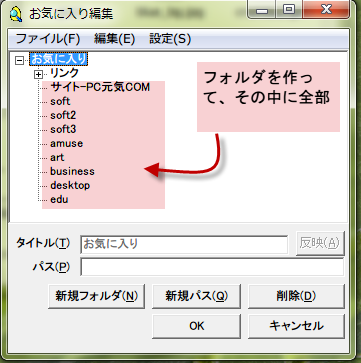
整理したほうが操作が楽そうです。
そのようなときは、お気に入りをグループごとに編集すると便利です。
新規フォルダボタンをクリックします。
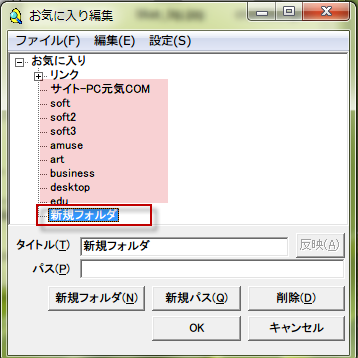
新規フォルダボタンをクリックします。
フォルダの名前をつけます。
その中に移動したいお気に入りをドラッグしていれてやります
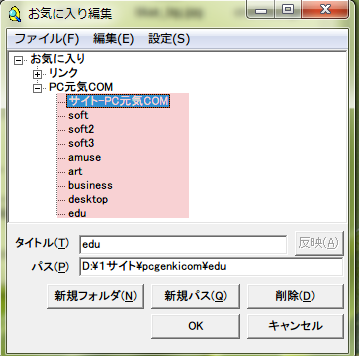
その中に移動したいお気に入りをドラッグしていれてやります
今度は、お気に入りにMUSICフォルダグループを作成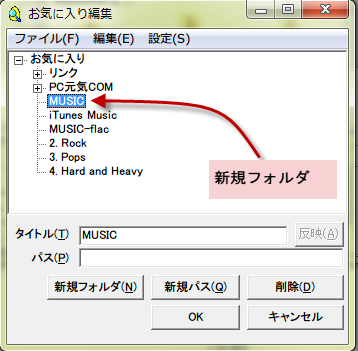
その中にいくつも登録されてMUSICフォルダをまとめてドラッグします。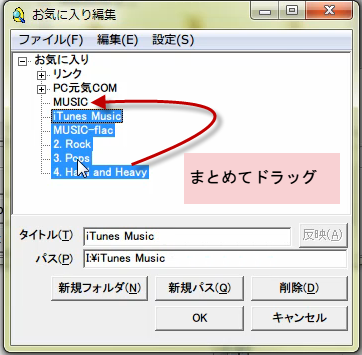
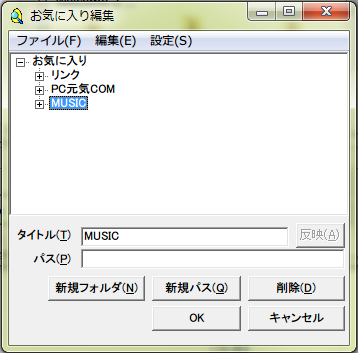
すっきりします。
おすすめコンテンツ
© 2003–2015PC元気COM