SharpReader
すべてのRSSに対応したシンプルなリーダー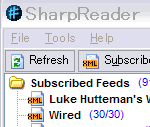
今回は、RSSリーダの紹介です。
RSSは、なぜ便利かというと、サイトを開かなくても新着情報がわかるので、
興味のある記事の内容を知ることができます。
文字ベースだから、軽くて早いのもいいですね。
さらに、気になる記事をクリックすれば、そのWEBページも開けるからすごく便利です。
またタブ型ブラウザSleipnirには、ブラウザ内にあらかじめ、RSS機能が搭載されているので、こちらもとても便利です。
ブラウザがSleipnirじゃない人や、仕事中でも情報を入手したいと言う人には、フリーソフトのRSSリーダー、SharpReaderをお勧めします。
とてもシンプルでビジネスユースなかんじのソフトです。
使いかたも非常にカンタン。
見た目は、メーラー風になっており未読と既読がアイコンによりひと目で分かります。
基本は英語のソフトですが、RSSフィードの内容に関しては、日本語がしっかり表示されます。
SharpReaderをインストールして利用するには、Microsoft .NET Framework 1.1が必要ですが、XPには、最初から入っている、あるいは、Windows Updateのバージョンアップでインストールされているはずです。
SharpReader
SharpReaderをインストールしたら、初回起動時に、フォントを指定することで日本語が表示されます。
「Tool」→「Option」→「Font」タグを選択して、「Change Fonts」ボタンをクリックし、お好みのフォントを設定してください。
日本語コードは、UTF-8, Shift-JIS, EUCの文字が表示可能です。
【著作権者】sharpreader
【動作環境】XP/VISTA
【サイト】http://www.sharpreader.net/
【ダウンロード】 1.0
http://www.sharpreader.net/
SharpReaderダウンロード
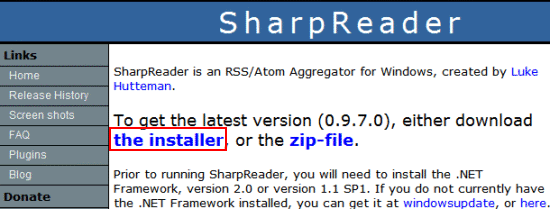
ダウンロードリンクを開きます。
the installer のダウンロードボタンをクリックしましょう。
 プログラムがダウンロードされました。クリックしてインスロールします。
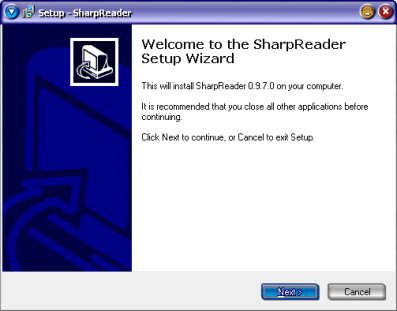 インストーラーの指示にしたがって、インストールしていきます。
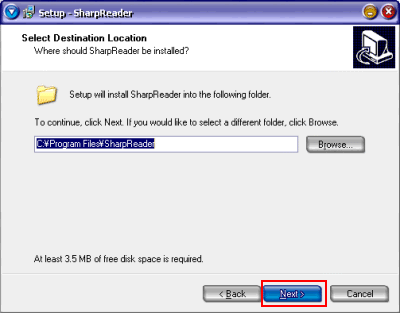 インストール先フォルダを指定します。通常はそのままでかまいません。次へをクリックします。
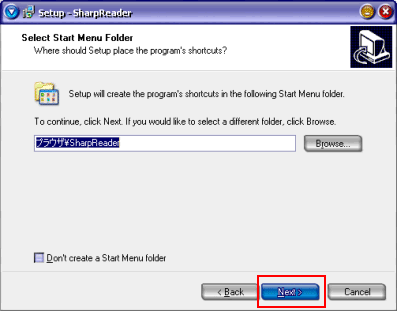 スタートメニューに登録するときのフォルダーを聞いてきますが、通常はそのままでかまわないでしょう。
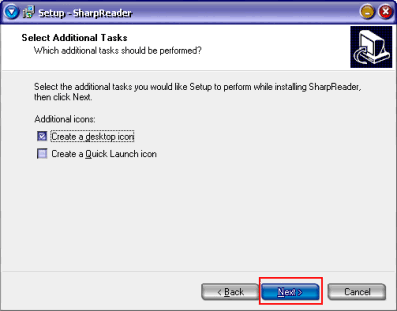 デスクトップ上にショーットカットアイコンを作成したい時は、チェックします。
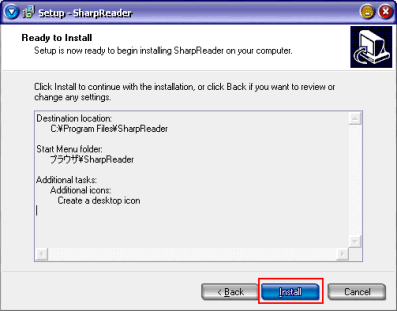 インストールの準備ができました。インストールをクリックします。