Soda ~ファイル選択・保存ダイアログなどでフォルダの移動を支援
PC元気COM
探し物はここにキーワードを入れて検索してくださいね~
Soda
ファイル選択・保存ダイアログなどでフォルダの移動を手伝うsoda フォルダ専用ランチャソフト
よく使うフォルダを簡単操作で開けるフォルダ専用ランチャソフトsodaにフォルダを使いしてみます。
フォルダの追加
通常のフォルダウィンドーから、フォルダを追加します。
先ほど、Sodaの設定で「送るメニューに追加」を選びましたので、
右クリックの送るメニューにSodaに送るが追加されています。
先ほど、Sodaの設定で「送るメニューに追加」を選びましたので、
右クリックの送るメニューにSodaに送るが追加されています。
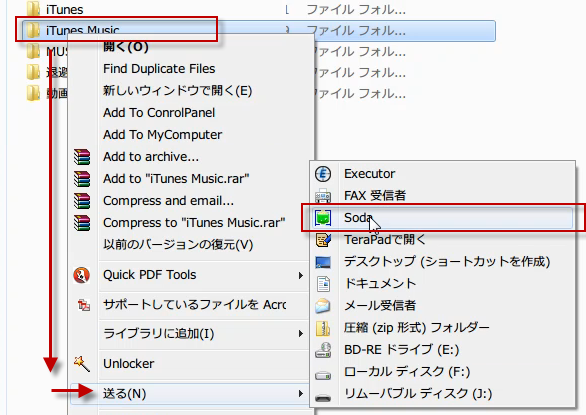 では、さっそく実行してみましょう。
sodaに登録したいフォルダ上で右クリックします。
表示されるメニューから、送るを選択すると、Sodaがありますから、クリックします。
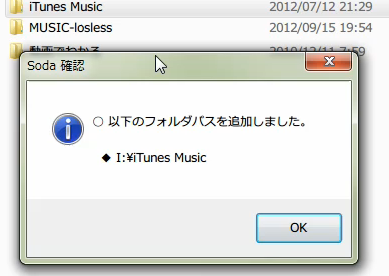
では、追加したフォルダの確認をしてみましょう。
エクスプローラーのタイトルバーの上でダブルクリック
(最初に SodaOp.exe で開き方を設定したので・・)
sodaのメニューが下図のように設定どおり、タイトルバー付近でポップアップします。
登録されたフォルダを選択すれば、目的のフォルダにすばやく移動できます。
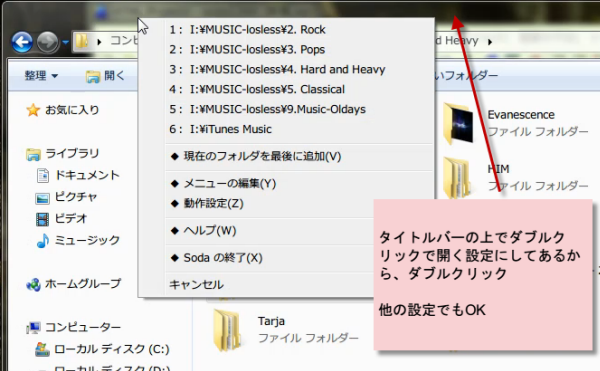
エクスプローラーのタイトルバーの上でダブルクリック
(最初に SodaOp.exe で開き方を設定したので・・)
sodaのメニューが下図のように設定どおり、タイトルバー付近でポップアップします。
登録されたフォルダを選択すれば、目的のフォルダにすばやく移動できます。
追加したフォルダが確認できますね。
次に、実際に開きたいフォルダをクリックしてみます。
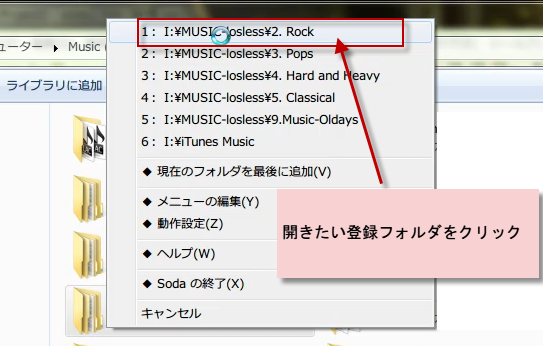
次に、実際に開きたいフォルダをクリックしてみます。
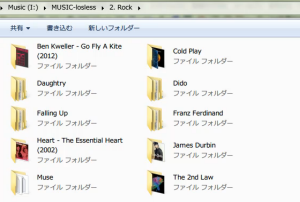 1番のRockフォルダを開きました。
このようにフォルダからフォルダへの移動がとてもスムーズで、
一度使うと手放せないソフトです。
ところで、最初のうちは使うのですが、慣れてくると、めったに使わないメニューが邪魔になってきます。そのような場合は、サブメニューとして表示できます。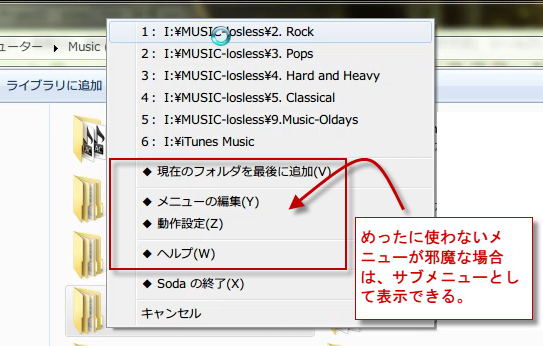
Sodaの動作設定から、「操作メニューをサブで表示」にチェックをいれておくと、メニューが隠れてすっきりします。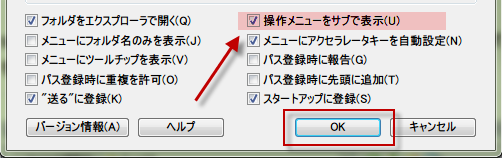
メニューは操作という項目に統一されて、サブメニューで開きます。
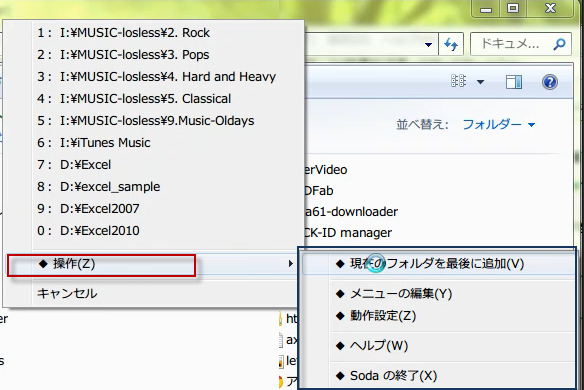
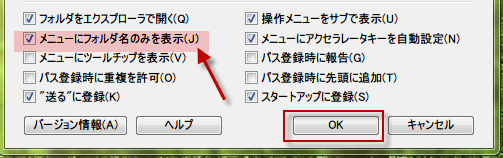
メニューをさらにすっきりさせるには、パスを非表示にして、フォルダ名だけ表示するという方法があります。
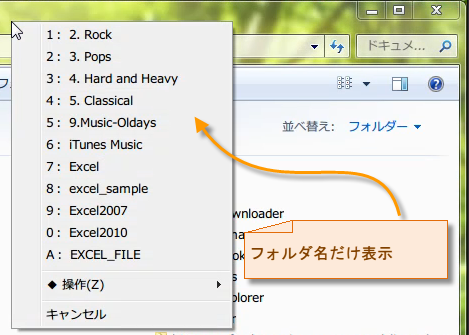
これで表示がだいぶすっきりしてきました。
おすすめコンテンツ
© 2003–2015PC元気COM