Dailymotion~「Dailymotion」の動画をダウンロードする方法を解説。その2
PC元気COM
探し物はここにキーワードを入れて検索してくださいね~
Dailymotion
「Dailymotion」の動画をダウンロードする方法を解説。その2 インターネットのコンテンツはすべてIEキャッシュフォルダにある
動画や画像を保存するには、専用のソフトや、
動画ダウンロードサイトのKEEPVIDもありますが、
すでに視聴済みのWEBコンテンツは、パソコン内のインターネットキャッシュフォルダに
一時保存されて、次回はすぐに閲覧できるようになっています。
以下の方法を使えば、特別なソフトやサイトを利用しなくても、
動画をHDDに保存できるようになりますよ。
インターネットキャッシュからデリモ動画ダウンロード
(1)初めに、ダウンロードしたい動画を最後まで見てください。
(2)見終わったら、インターネットキャッシュ フォルダを開きます。
(2)見終わったら、インターネットキャッシュ フォルダを開きます。
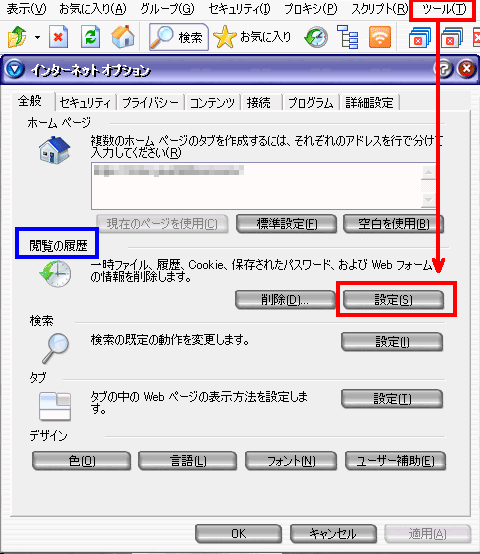
ブラウザのメニューから、ツール⇒オプションを選択してください。
インターネットオプションダイアログが開くので、
(3)『閲覧の履歴』から『設定』を選択します。
インターネットオプションダイアログが開くので、
(3)『閲覧の履歴』から『設定』を選択します。
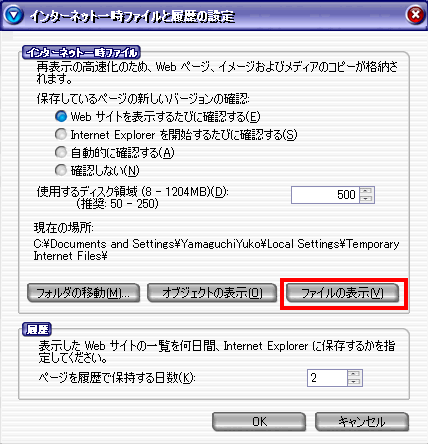
(4)次に、『インターネット一時ファイル』の「ファイルを表示」を
選択してください。
選択してください。
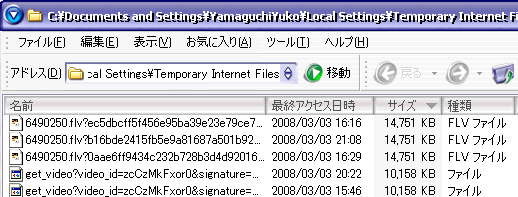
(5)すると、キャッシュフォルダが開きます。 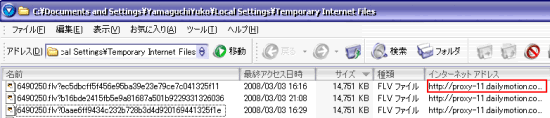
(6)その中で、ファイルの種類が FLVファイルと書いてあればFLV動画ファイルです。
そして、「インターネットアドレス」に dairymotion.com あれば、それは確実にデリモの動画です。
また、ファイル名にget_video?とあり、アドレスにyoutubeの文字があれば、
Youtubeの動画ファイルです。
Dailymotionや、Youtubeに限らず、閲覧したコンテンツは、すべて
Temporary Internet Filesに保存されています。
わざわざソフトを起動しなくても、ここを探せばファイルはあるんですよ。
インターネット一時ファイルは、指定した時間が経過すると、
消去されますから、保存したいファイルらしきものを選んで、
他の場所、たとえば、デスクトップや、マイミュージックなどのフォルダに
コピーします。
そして、「インターネットアドレス」に dairymotion.com あれば、それは確実にデリモの動画です。
また、ファイル名にget_video?とあり、アドレスにyoutubeの文字があれば、
Youtubeの動画ファイルです。
Dailymotionや、Youtubeに限らず、閲覧したコンテンツは、すべて
Temporary Internet Filesに保存されています。
わざわざソフトを起動しなくても、ここを探せばファイルはあるんですよ。
インターネット一時ファイルは、指定した時間が経過すると、
消去されますから、保存したいファイルらしきものを選んで、
他の場所、たとえば、デスクトップや、マイミュージックなどのフォルダに
コピーします。

これがコピーして保存したファイルです。
 FLVプレイヤーで再生させて、
間違いがなければ、名前を変更しておきましょう。

でも、このインターネットキャッシュフォルダを開くため、いちいち階層を
辿るの手順は、長くて面倒だと思いませんか?
このフォルダへのショートカットをデスクトップに作成するという方法もありますが、自宅の個人用PC以外では、おすすめしません。
それよりも、ういん観光案内というソフトを使いましょう。
ういん観光案内
Windowsで特別な役割をもつフォルダを簡単に開けるソフトなのです。
グッチはいつもういん観光案内を使って、インターネットキャッシュフォルダを開いています。
開けるフォルダは、
“インターネットキャッシュ”
“インターネットクッキー”
“インターネット履歴”
“お気に入り”
“アプリケーションデーター”
“スタートアップ”
“スタートメニュー”
“最近使用したファイル”
の各フォルダです。
辿るの手順は、長くて面倒だと思いませんか?
このフォルダへのショートカットをデスクトップに作成するという方法もありますが、自宅の個人用PC以外では、おすすめしません。
それよりも、ういん観光案内というソフトを使いましょう。
ういん観光案内
Windowsで特別な役割をもつフォルダを簡単に開けるソフトなのです。
グッチはいつもういん観光案内を使って、インターネットキャッシュフォルダを開いています。
開けるフォルダは、
“インターネットキャッシュ”
“インターネットクッキー”
“インターネット履歴”
“お気に入り”
“アプリケーションデーター”
“スタートアップ”
“スタートメニュー”
“最近使用したファイル”
の各フォルダです。
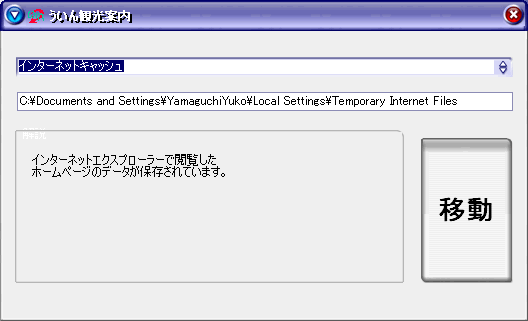
移動ボタンをクリックすると、Temporary Internet Fileフォルダが開きます。
目的の動画ファイル(サイズが大きいし、アクセス時間でわかる)を
コピーして他の場所に貼り付け保存します。
■PC元気コムの解説URL
http://pcgenki.com/soft3/winkanko.htm
目的の動画ファイル(サイズが大きいし、アクセス時間でわかる)を
コピーして他の場所に貼り付け保存します。
■PC元気コムの解説URL
http://pcgenki.com/soft3/winkanko.htm
おすすめコンテンツ
© 2003–2015PC元気COM